本文由 千趣源码 – qianqu 发布,转载请注明出处,如有问题请联系我们!ppt导成图片怎么放映-幻灯片转化为图片方式

有一些场所必须将PPT中的ppt所有转化成图片文件格式发给另一方,那样另一方只有收看,不可以编写。完成这类实际效果比较简单便捷,一键就可以完成,不用依靠第三方软件或软件。使我们看一下。
 _
_第一步
开启必须转化成图片文件格式的PPT文本文档。

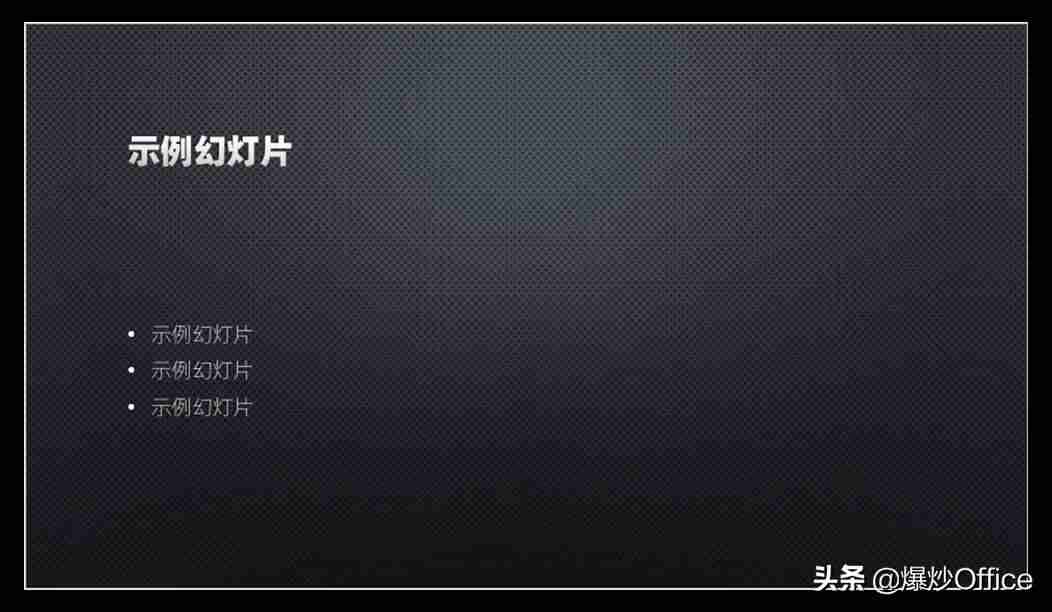
先保证全部PPT的各张ppt全是能够编写的初始情况。保证全部PPT的全部ppt都处在初始可编写情况。
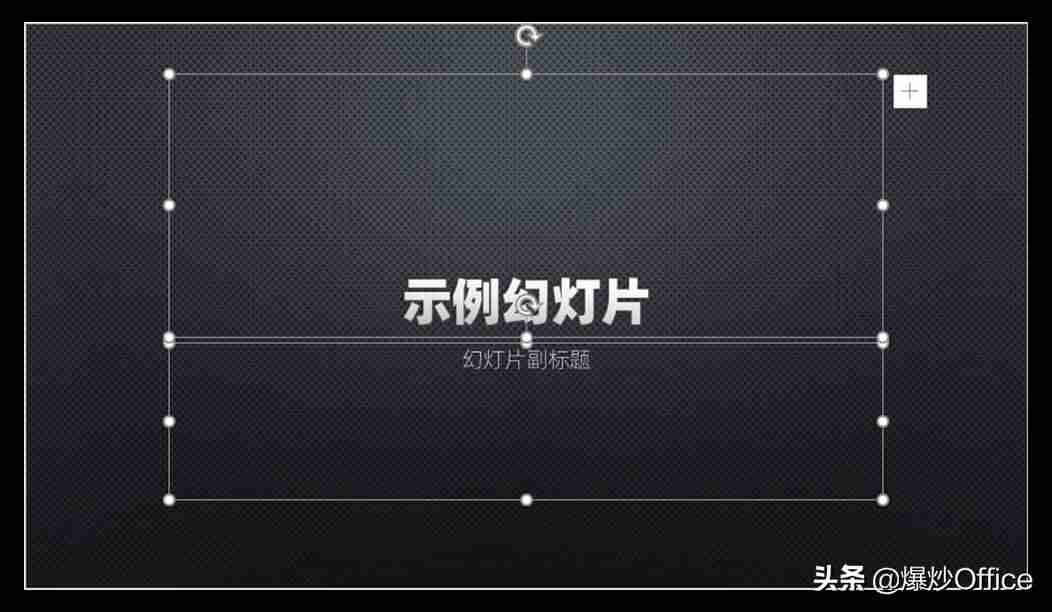
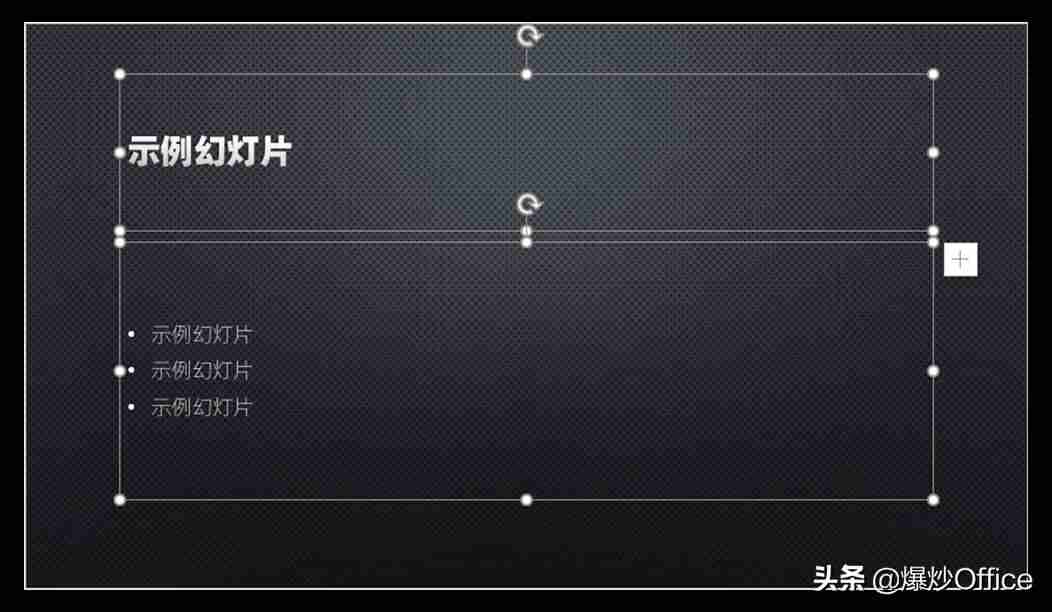
._
第二步
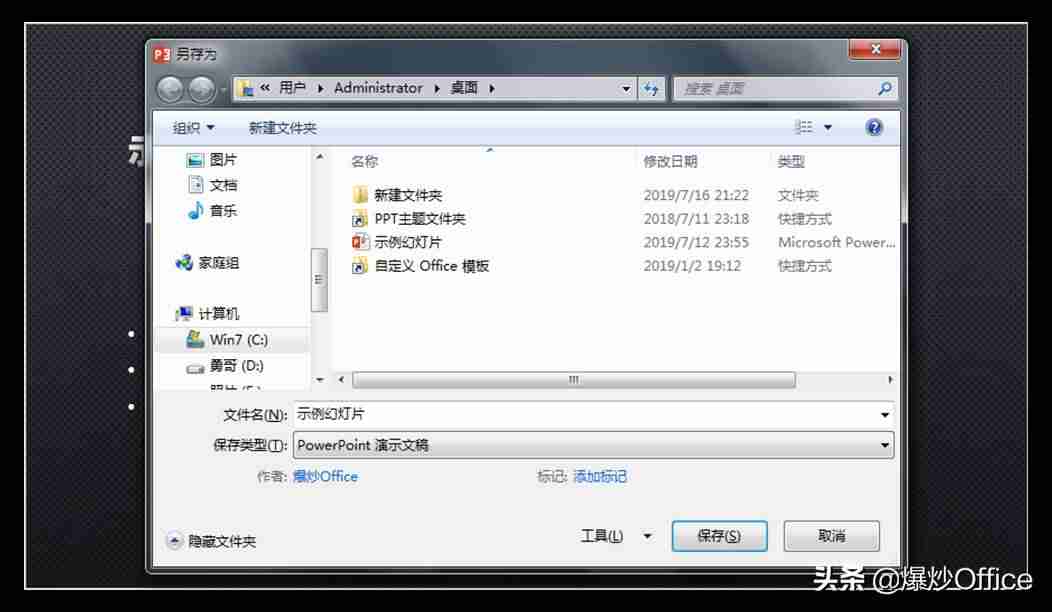
按F12将PPT另存。
 _
_第三步
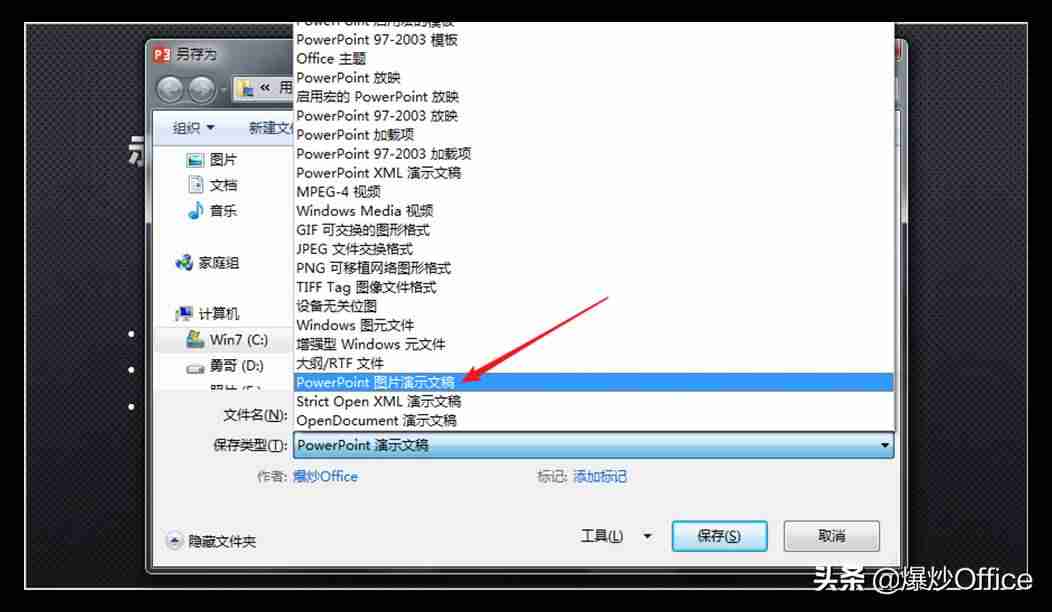
储存种类挑选PowerPoint图片幻灯片。
 _
_第四步
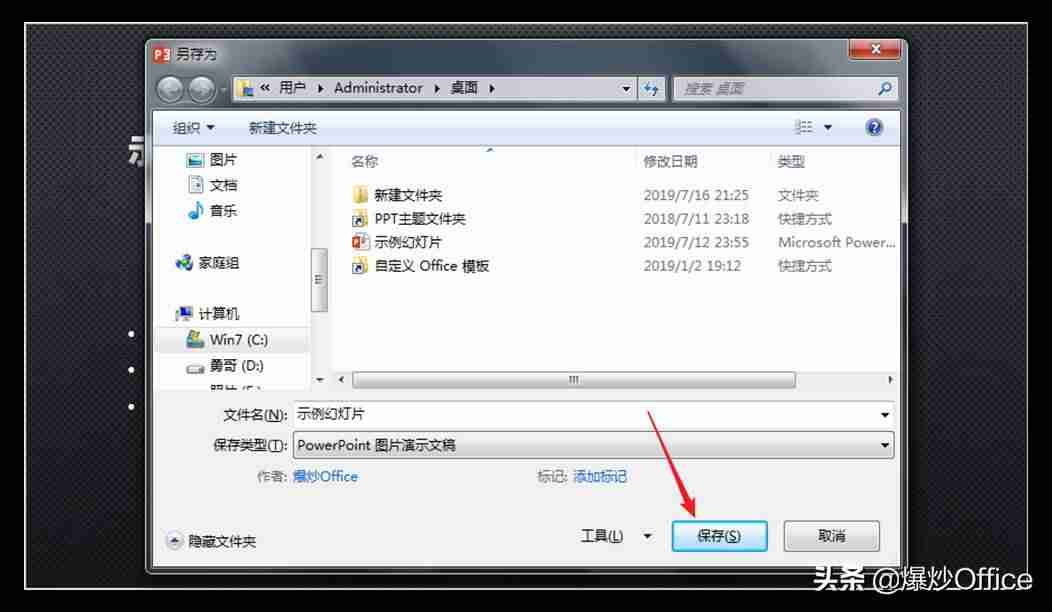
将文件夹名称设定为有别于源PPT的文件夹名称,挑选储存部位,随后实行储存。
 _
_第五步
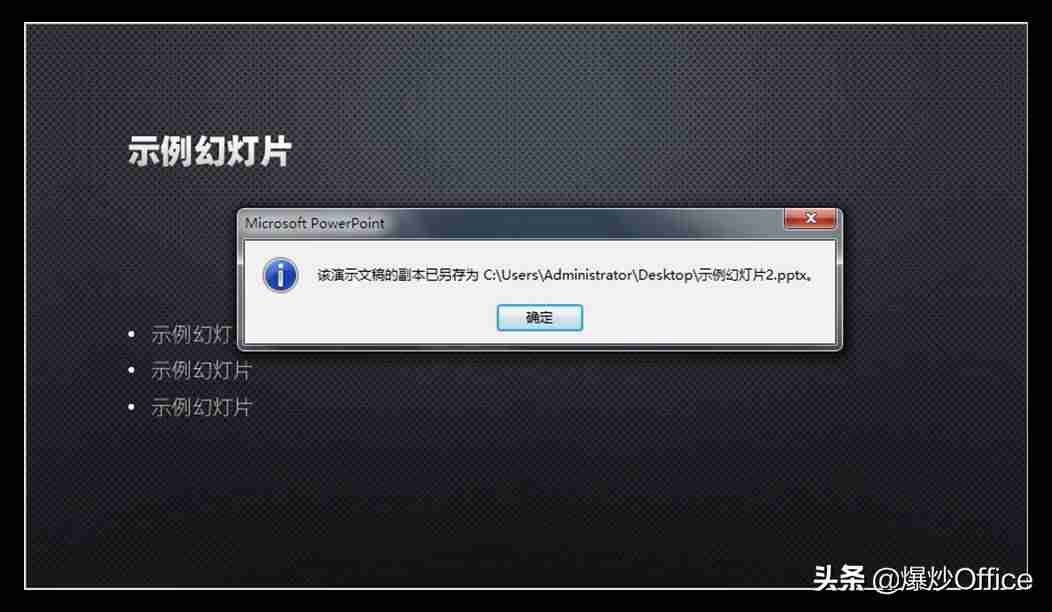
储存后,弹出来提醒对话框。
 _
_第六步
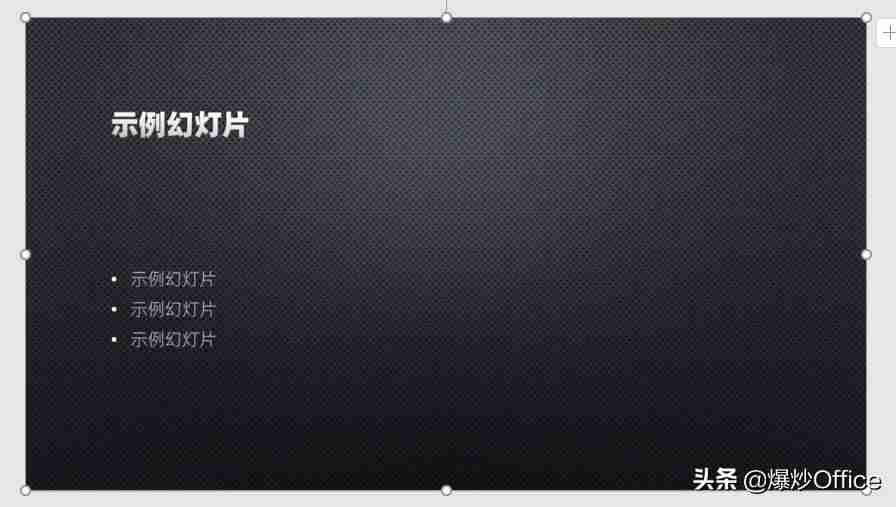
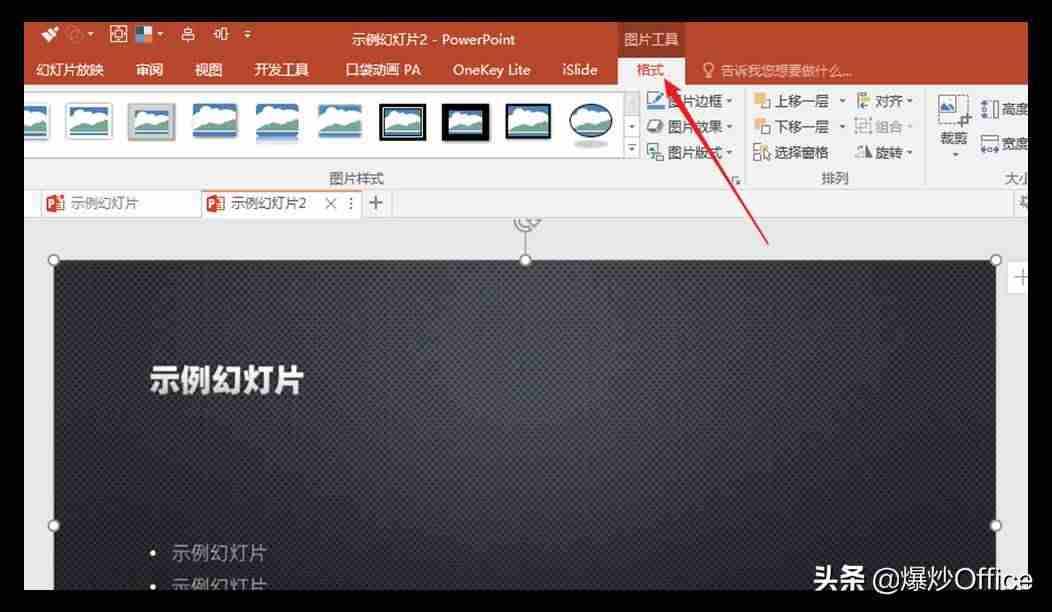
开启新储存的PPT文本文档,再度挑选ppt中的內容。您能见到,ppt中本来能够编写的具体内容和环境都变成了图片文件格式。

._
引言
就这样的伎俩,新得到的PPT变成了图片文件格式,随后发给另一方,它只有被查询,而不可以被编写。