本文由 千趣源码 – qianqu 发布,转载请注明出处,如有问题请联系我们!word编辑图片怎么操作-word中在图片上涂改方法

多图排版是word编辑表格时常用的情景之一。基本上每个人都碰到,对很多人而言或是个问题。当照片总数超出一张时,很多人不知怎么放置照片,怎么才能高效率地获得一组照片。
由于不能操作系统的忽悠方法,每一次都得花许多時间制做,也不可以造成令人满意的实际效果。今日就教你2招轻轻松松处理多图排版!
一,调里程表图组。
在Word中排版设计好几张照片时,很多人通常操纵不太好照片。有时候照片沒有两端对齐,大小不一,或是超过网页页面。逐一调节照片毫无疑问会增多劳动量。实际上,您还可以应用Word中的报表来迅速排版设计插进的照片。
(1)最先,依据照片总数整体规划报表。例如这儿必须排版设计4张图片,我们可以先插进一张2×2的报表。
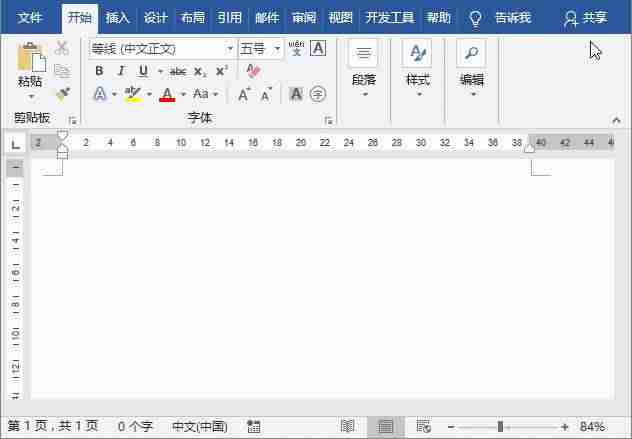 (2)挑选报表,点一下鼠标点击,从弹出来的快键菜单中选择“报表特性”指令,开启“报表特性”提示框,点一下“报表”菜单栏右下方的“选择项”按键,在报表选择项里将默认设置表格中行高设定为“0.2公分”,撤&144;选定“全自动调节尺寸以合适內容”勾选框,先后点一下“明确”按键。
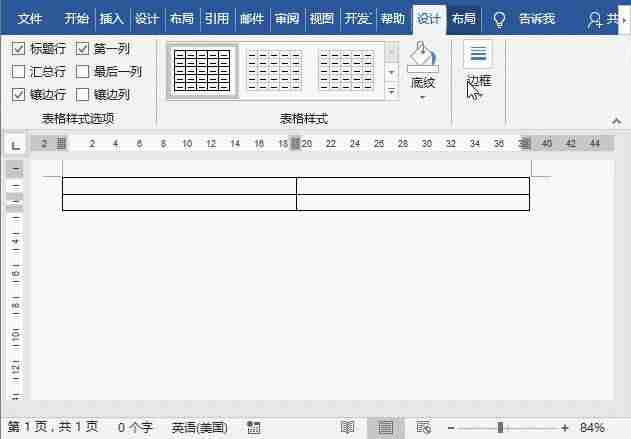 (3)在设置的报表中先后添加图片。
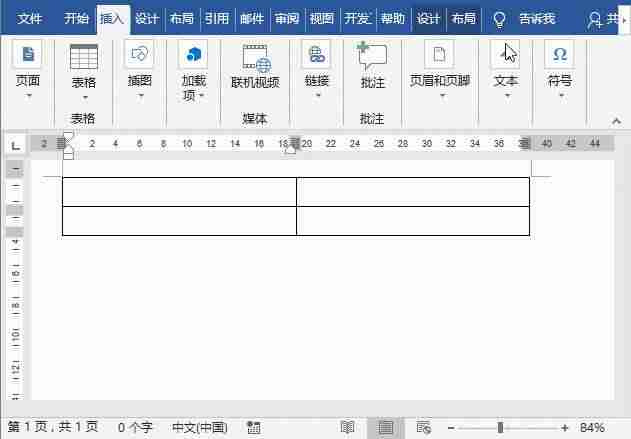 (4)挑选报表,先后点一下【表格工具】-【设计方案】-【外框】-【无框】,撤销外框。
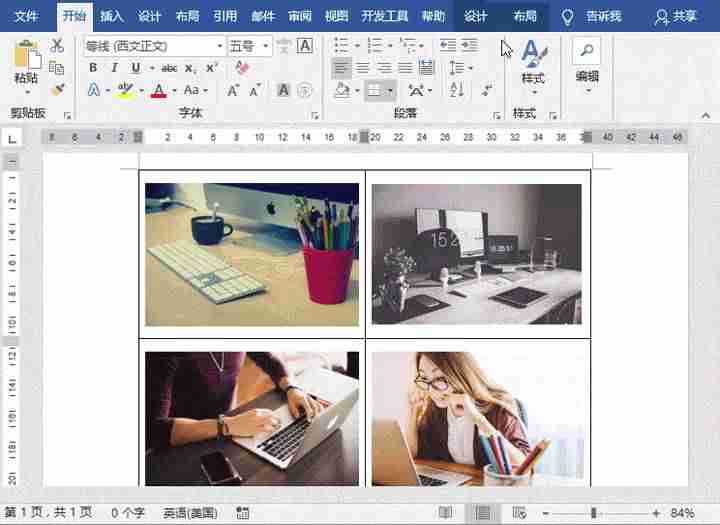 提醒:假如必须在照片底端加上相应的文本,能够鼠标右键点一下报表,挑选插进-底端插进,随后加上2行报表,输入文字就可以。
二,SmartArt作用的运用。
在多图排版中,SmartArt图型是一个十分便捷适用的在线排版,操作步骤也比较简单:
(1)点一下【插进】-【插画图片】-【智能化造型艺术】,在开启的提示框中挑选一个预置的照片合理布局,点一下【明确】。
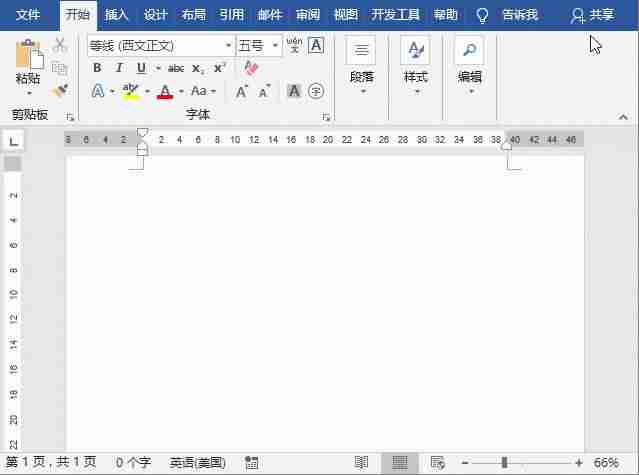 (2)点一下SmartArt图型中的照片按键,插进有关照片。
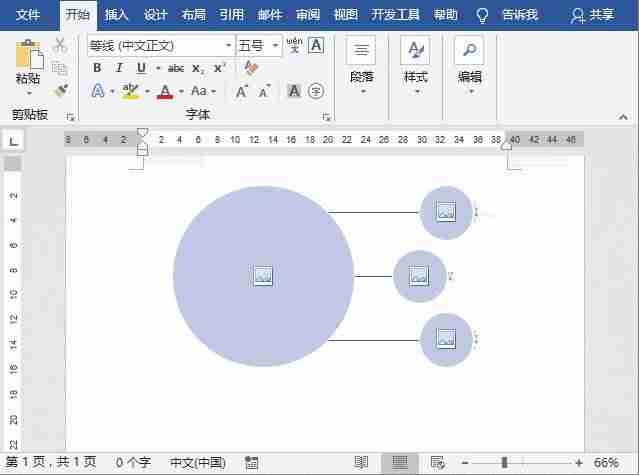 (3)在SmartArt图型中,大家不会见到照片右边有文本。这时候,我们可以调节输入框的尺寸,随后键入相对应的文字。
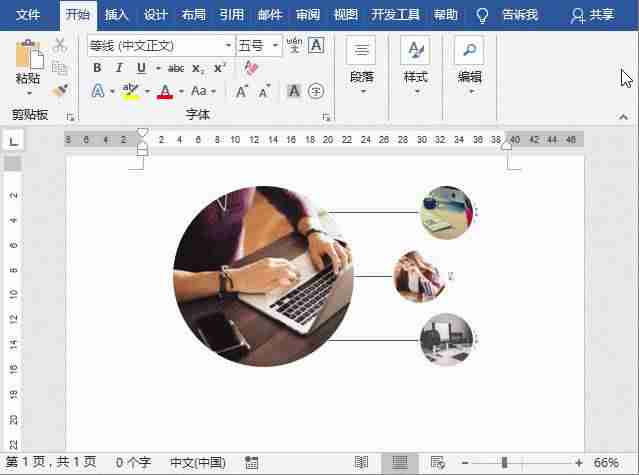 那样,好几张照片迅速排版设计!最近怎么样?应用报表和SmartArt开展多图片排版比逐一插进和调节照片或是用输入框排版图片更省时省力。