

本文由 千趣源码 – qianqu 发布,转载请注明出处,如有问题请联系我们!win10在桌面上显示我的电脑(桌面显示我的电脑设置)

ad

windows 10系统,刚安装完系统后,如何将计算机、我的文档、网络、控面板调出来。

今天我们就一起来学习一下吧!

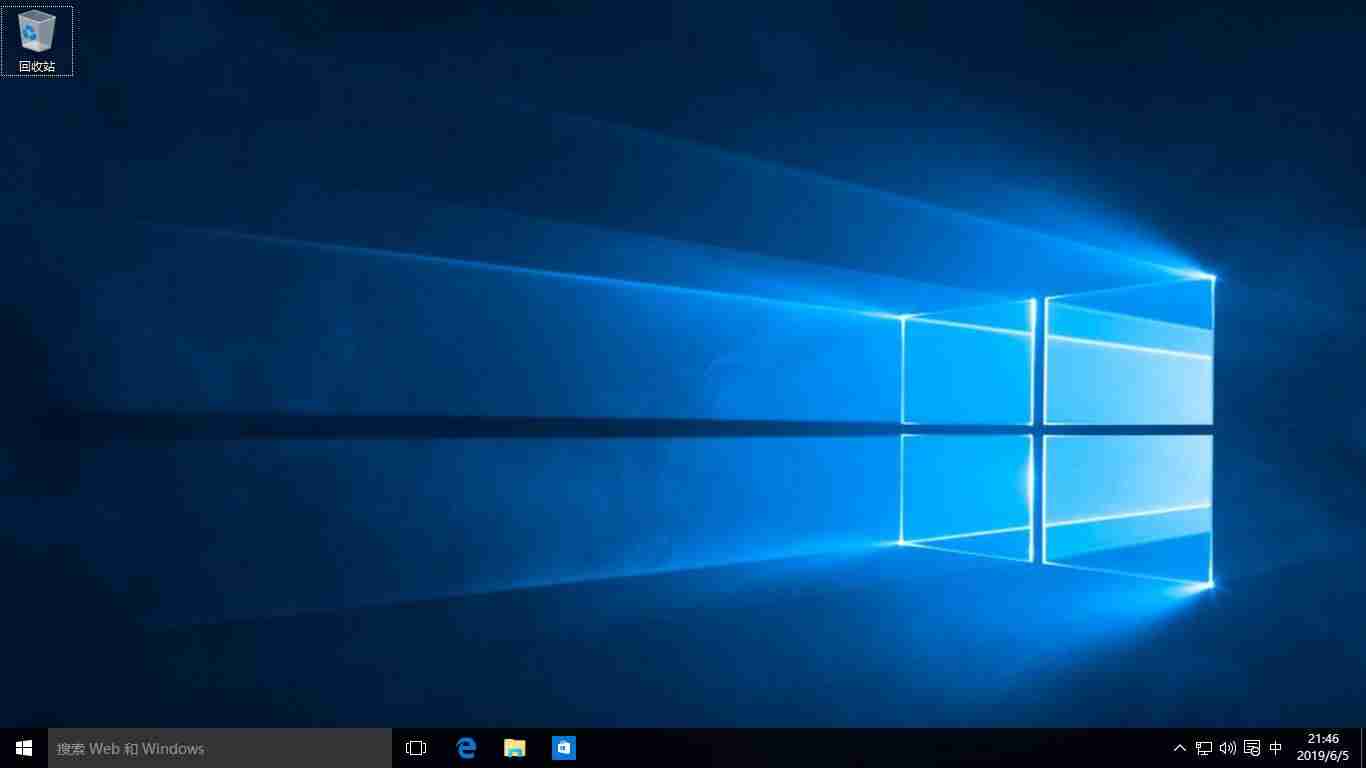
win10在桌面上显示我的电脑(桌面显示我的电脑设置)-第1张图片

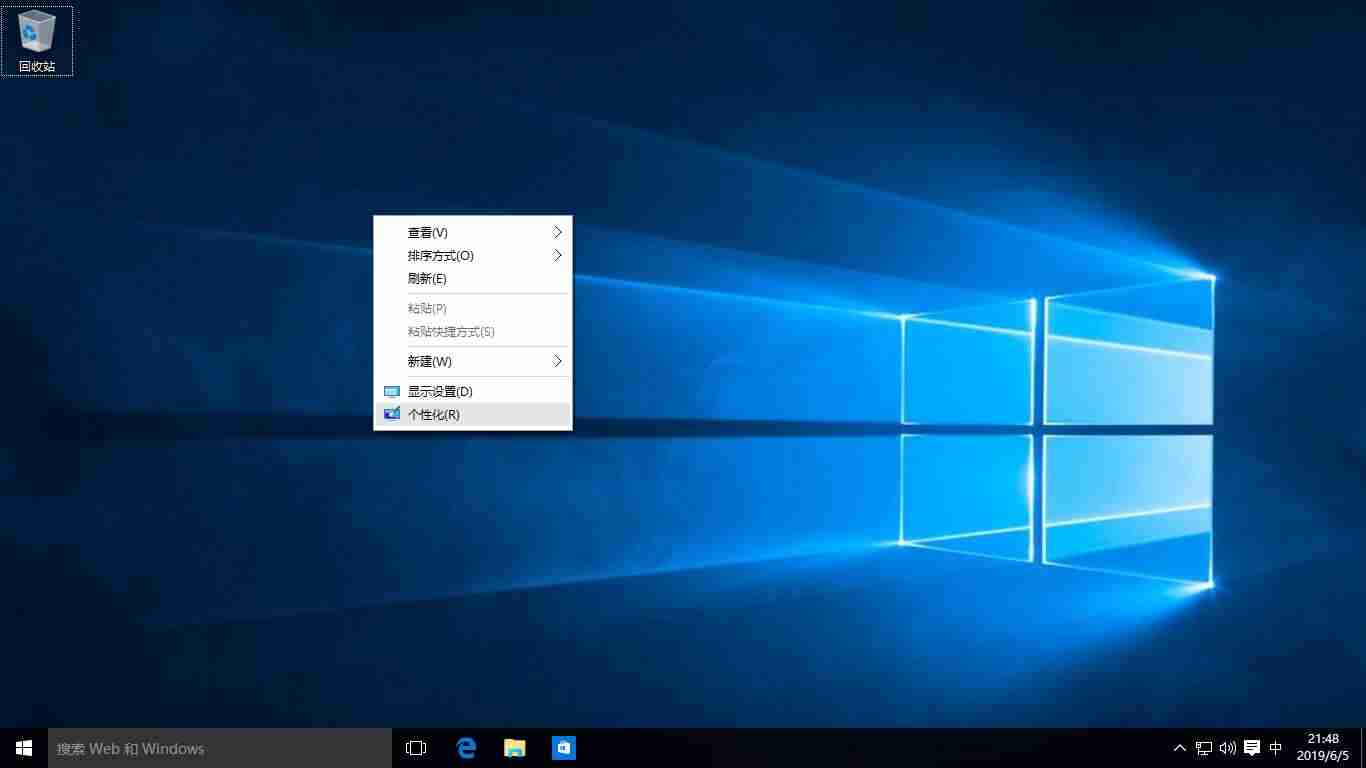
在桌面上右击,选择“个性化设置”

win10在桌面上显示我的电脑(桌面显示我的电脑设置)-第2张图片

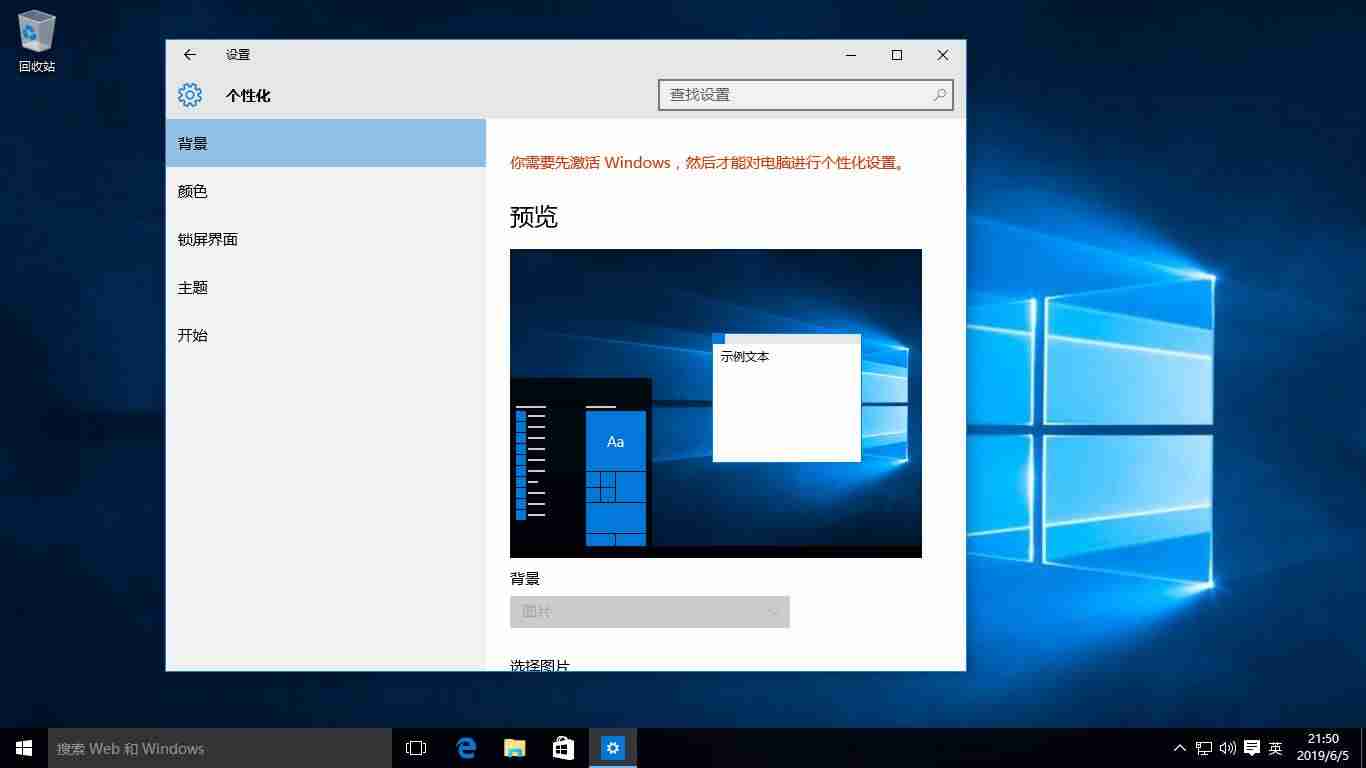
发现,无法选择主题等选项。

提示:您需5201;先激活Windows,然后才能对电脑进行个性化设置

win10在桌面上显示我的电脑(桌面显示我的电脑设置)-第3张图片

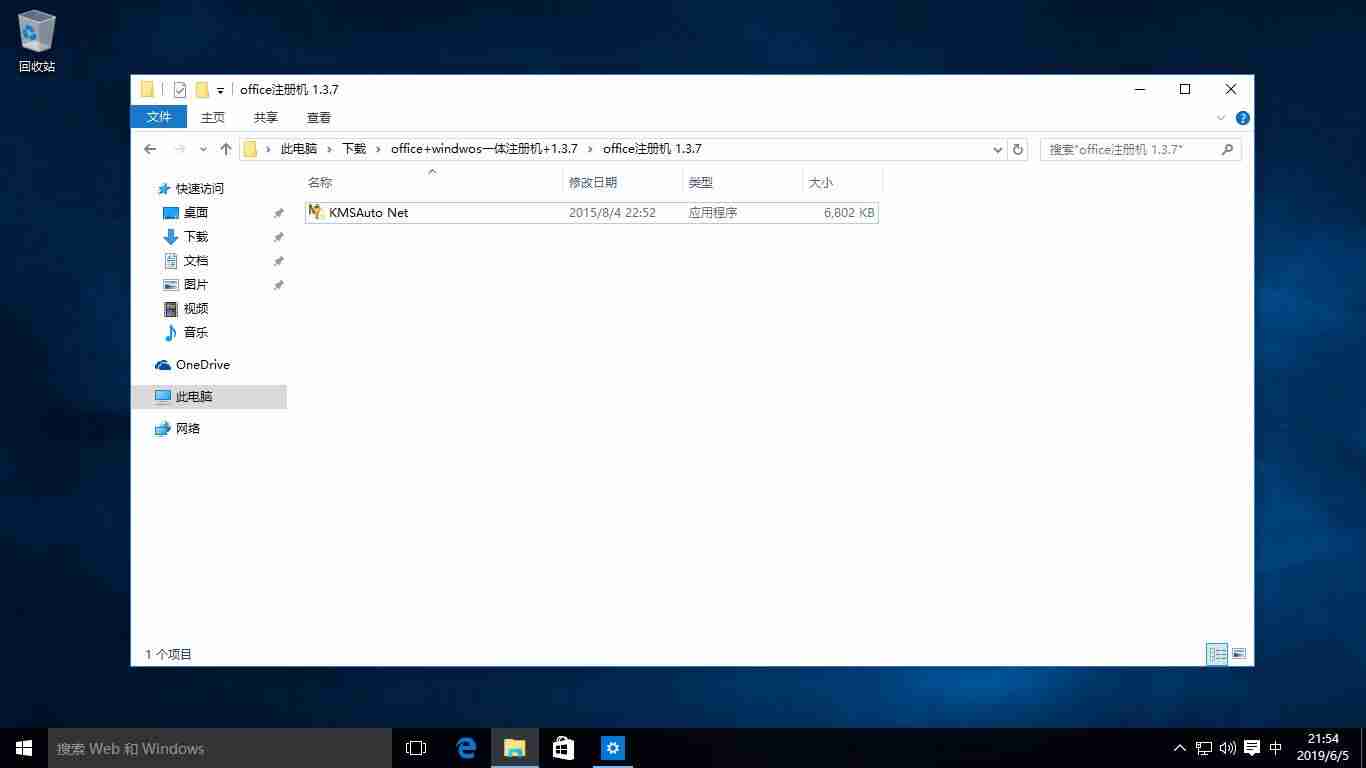
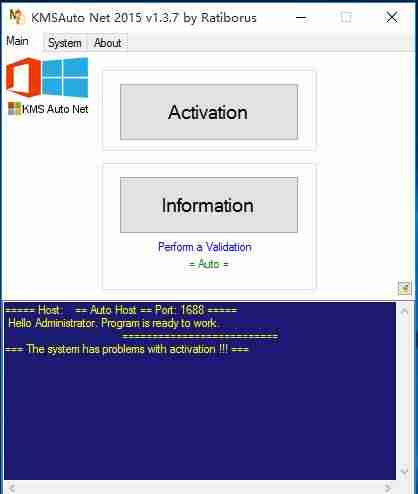
到网络上下载,KMSauto激活工具。

win10在桌面上显示我的电脑(桌面显示我的电脑设置)-第4张图片

双击运行激活工具。

选择点击Activation。

win10在桌面上显示我的电脑(桌面显示我的电脑设置)-第5张图片

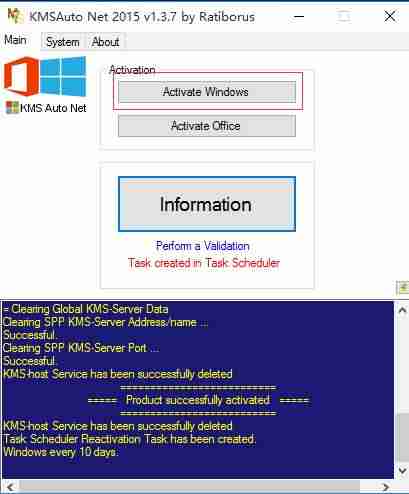
然后选择Activation Windows

win10在桌面上显示我的电脑(桌面显示我的电脑设置)-第6张图片

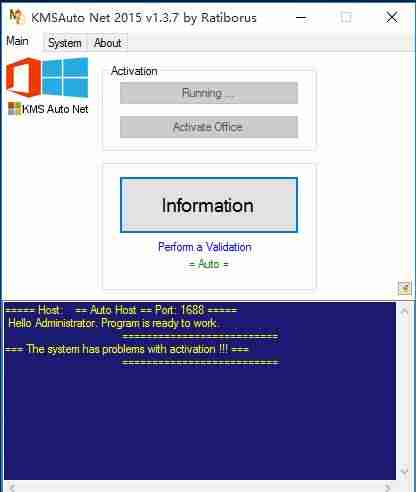
正在激活中。

win10在桌面上显示我的电脑(桌面显示我的电脑设置)-第7张图片

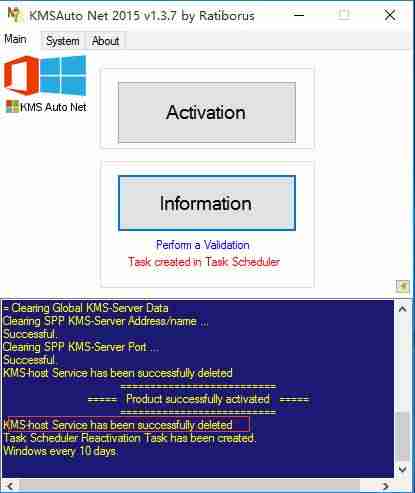
当看到如下信息,说明已经激活成功。

win10在桌面上显示我的电脑(桌面显示我的电脑设置)-第8张图片

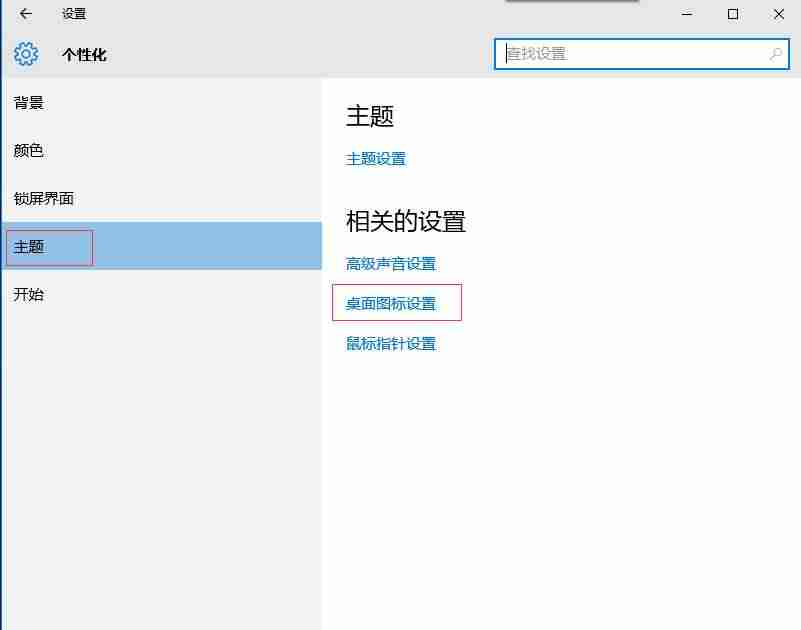
然后,在个性化中,点击主题,点击“桌面图标设置”

win10在桌面上显示我的电脑(桌面显示我的电脑设置)-第9张图片

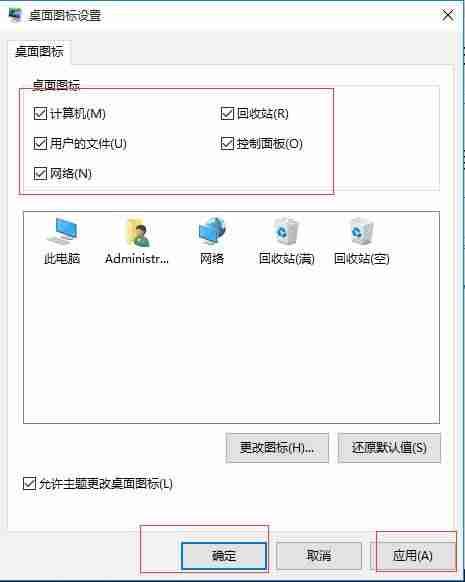
将如下几个桌面图标,都勾选。

win10在桌面上显示我的电脑(桌面显示我的电脑设置)-第10张图片

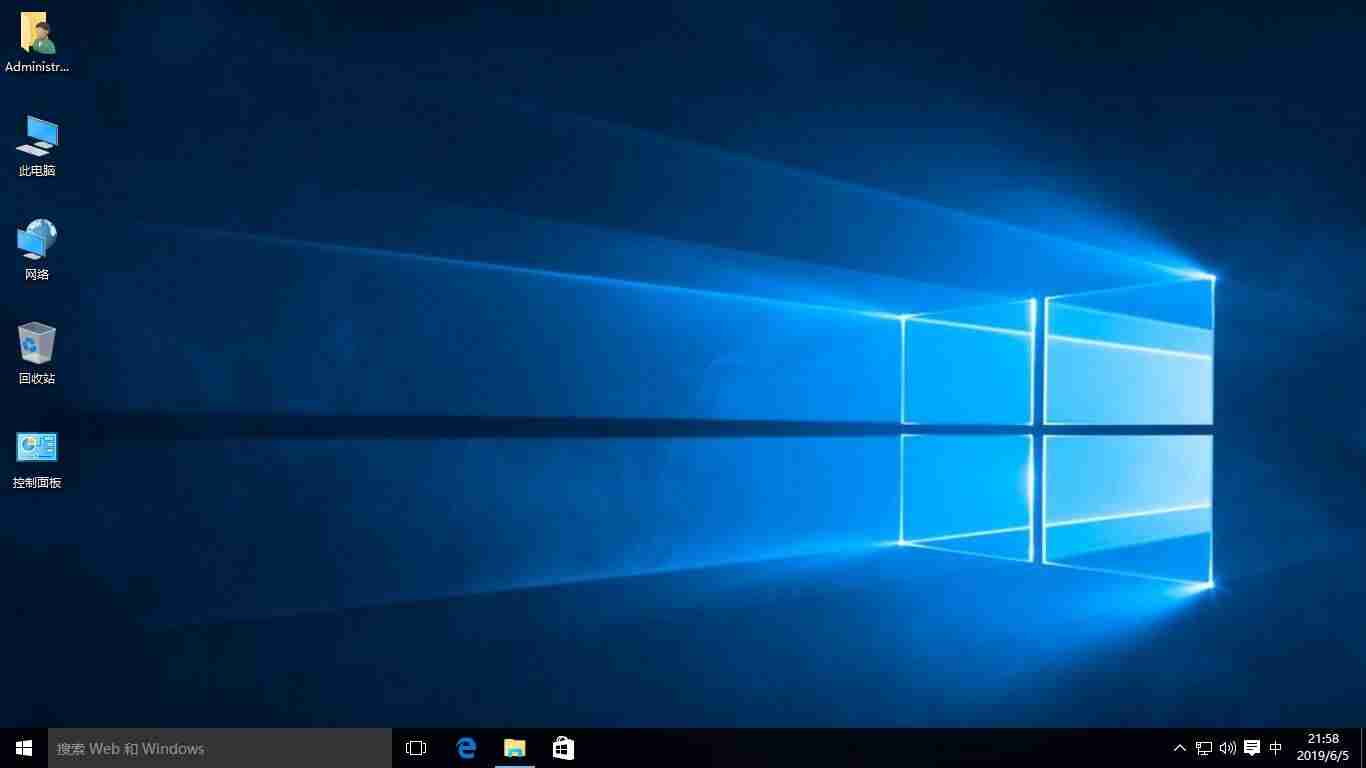
此时可以看到桌面图标都正常显示。

win10在桌面上显示我的电脑(桌面显示我的电脑设置)-第11张图片
qianqu
( 千趣源码网全面的综合平台 )
ad
ad
ad
ad
千趣源码