本文由 千趣源码 – qianqu 发布,转载请注明出处,如有问题请联系我们!软碟通使用方法教程-u盘启动工具排名

现阶段u盘的容积一般在16G之上,而PE的容积一般在研发后1G下列。假如仅用u盘做为PE启动盘,会感觉有点儿消耗。假如PE启动盘储存的数据信息非常容易搞混,很有可能会导致操作失误,毁坏PE或数据信息。
此刻我们可以应用软碟通制做成隐形的PE来做到分离出来文档的功效。如下图所显示,F,G为U盘。软碟通将U盘分为了2个区:一个便是PE;另一个便是材料区。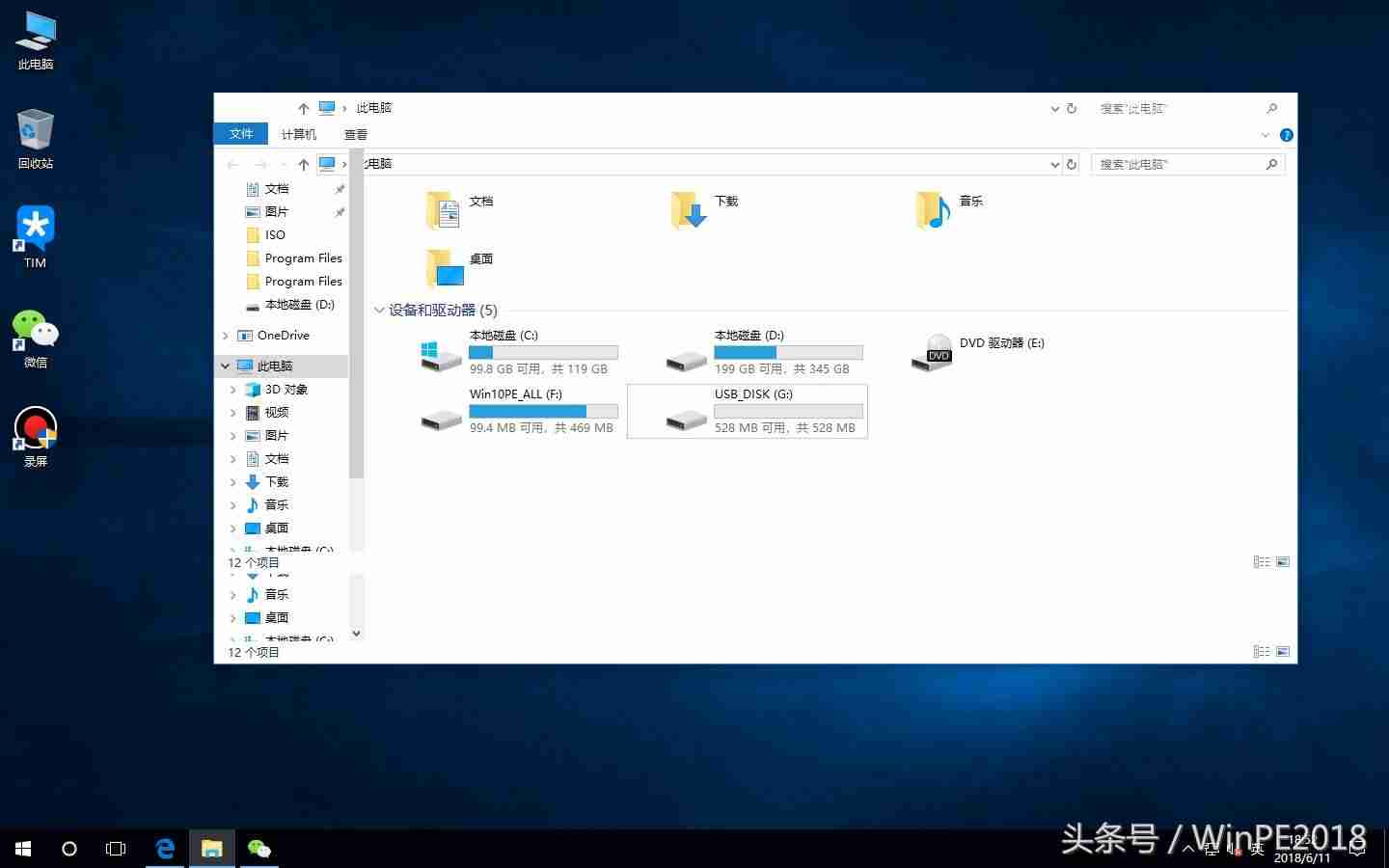 此刻,我们可以运用软碟制做掩藏PE来分离出来文档。如下图所显示,F和G是u盘。硬盘把u盘分为2个地区:一个是PE;另一个是数据信息区。
双系统分区u盘
制作过程:
运行软碟通。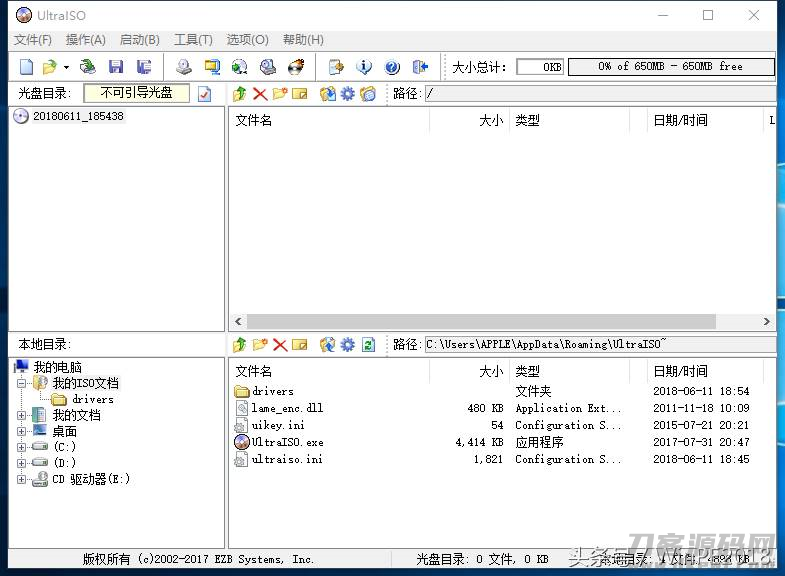 激话硬盘。
激话硬盘。
UltraISO
开启PE位图文件。
点一下【文档】【开启】寻找PE镜像文档(iso文件格式)。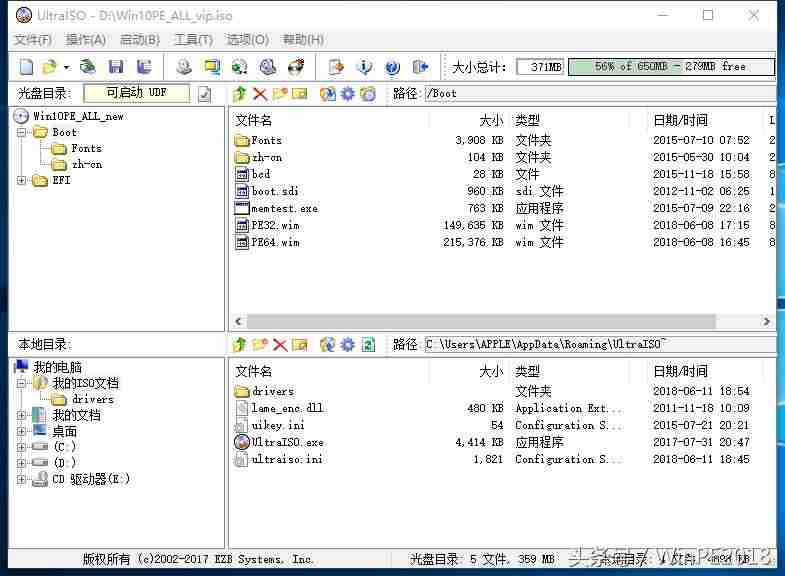 点击文档并开启,寻找PE位图文件(iso文件格式)。
开启PE位图文件。
制做u盘启动盘。
插进U盘,点一下【运行】【载入电脑硬盘印象…】,留意下面的图中的设定,掩藏运行系统分区(掩藏)。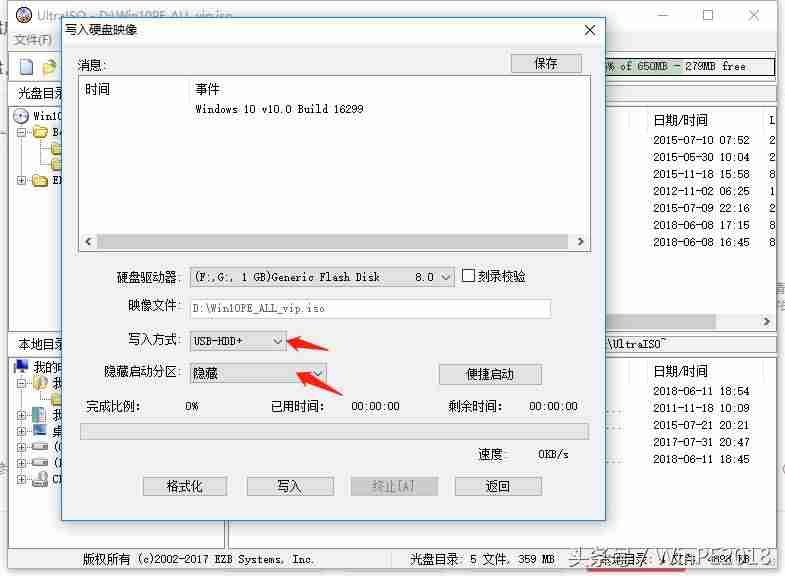 插入u盘,点一下【逐渐】【载入电脑硬盘镜像系统…】,留意下面的图设定,掩藏运行系统分区(掩藏)。
创建
最终点一下【载入】按键逐渐生产制造,必须3~5分鐘。以后,取出u盘。