本文由 千趣源码 – qianqu 发布,转载请注明出处,如有问题请联系我们!苹果锁屏设置功能设置-苹果手机取消锁屏设置方法

在一堆玩高新科技的小伙伴们堆里待久了,发生的较多状况便是。来吧来吧,今日让你看一下我发现了的新方法。一个装B方法,来跟你们共享一下。iPhone 怎样在不按锁屏键的情形下屏保?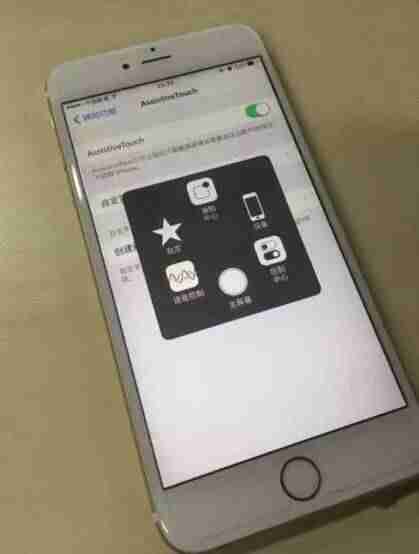 在一帮玩高新科技的好朋友里待久了,最普遍的状况便是。来,让我给你展现一下我今天发觉的超级技能。一项自以为是的专业技能,共享给大伙儿。不按锁屏键怎样锁住iPhone的显示屏?
你仍在用小白点吗?有关AssistiveTouch,很多人只了解回到主屏和截屏的作用。实际上它有很多能够采用的作用,例如屏保。
1.打开设置 – 通用性 – 功能,随后打开 AssistiveTouch。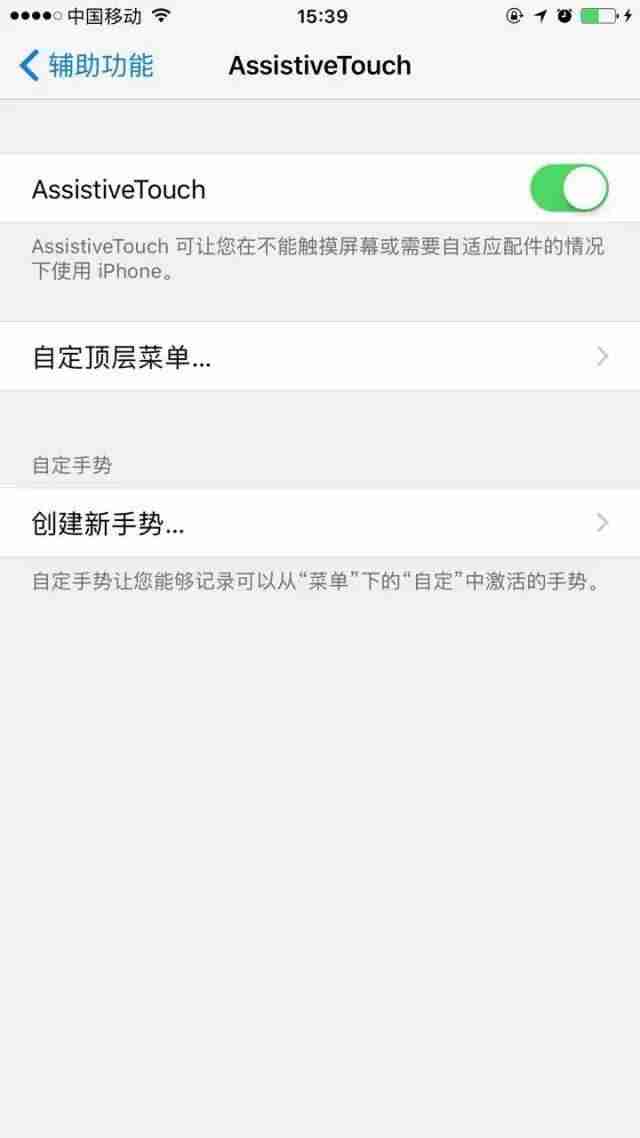 1.打开设置-基本-功能,随后开启輔助触碰。
2.挑选自定高层菜单栏 – 3D Touch 实际操作。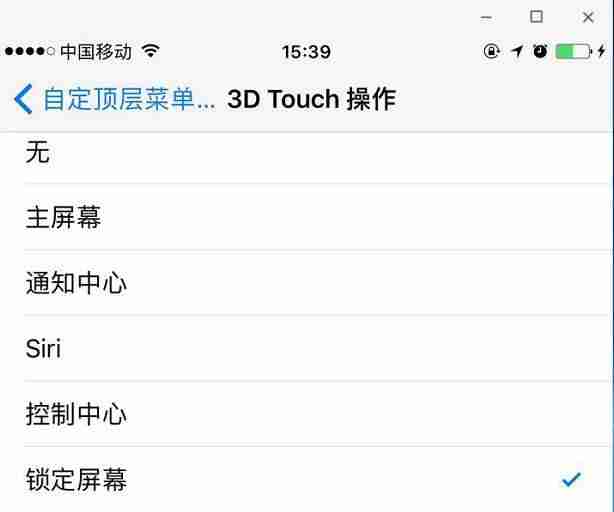 2.挑选自定顶尖菜单栏–3D触碰实际操作。
3.最终挑选锁定屏幕就可以。 3.最终,挑选屏保。
除开这一作用之外,截屏全是与此同时按着 Home 键和锁屏键,总之用习惯也还行。自然应当也有的人用的是白点中的机器设备-大量-屏幕快照开展截屏的。而如今早已能够按着白点随后开展手机截图了,只需依照刚刚的流程,将3D Touch实际操作中的锁定屏幕设成屏幕快照,如果你再点一下白点的情况下,你的 iPhone 就可以自行开展截屏啦! 除开这一作用,截屏全是与此同时按着Home键和Power键,总之习惯性就可以了。自然,有的人应当用小白点中的机器设备多屏幕截屏来截屏。现在可以按着小白点截屏了。只需依照刚刚的流程,将3D Touch实际操作中的锁屏设置为截屏就可以。如果你再度点一下小白点时,你的iPhone能够全自动截屏!
觉得很便捷...你怎么想呢?